
5.3 Micro:bit i Scratch
Spajanje Scratcha sa micro:bitom
Što je Scratch?
Scratch je vizualni programski jezik u kojem slažemo blokove kao slagalice i tako stvaramo interaktivne priče, animacije i igre.
Umjesto pisanja tekstualnog koda, povlačimo i spajamo obojane blokove, što je puno preglednije i prilagođeno početnicima. Scratch ima veliku online zajednicu gdje se projekti mogu spremiti, podijeliti i mijenjati, pa možemo istraživati tuđe ideje i učiti jedni od drugih. U Scratchu možemo dodavati ekstenzije, npr. za micro:bit, kako bismo spojili fizički uređaj s programom na računalu.
Scratch i MakeCode za micro:bit – osnovne razlike
- I Scratch i MakeCode koriste blokove, ali se koriste na različite načine s micro:bitom.
- U MakeCodeu se program prebaci na micro:bit i zatim radi samostalno na samom uređaju, čak i kad isključimo računalo.
- U Scratchu program radi na računalu ili tabletu, a micro:bit služi kao kontroler koji šalje podatke (tipke, nagib, tresenje) u Scratch.
- MakeCode je napravljen posebno za micro:bit i ima simulator koji prikazuje kako će program raditi na uređaju.
- Scratch je općenita platforma za priče i igre, a micro:bit dodajemo kao dodatak (ekstenziju) pa ga koristimo za upravljanje likovima, igrama i crtanjem.
Za ovu radionicu koristimo Scratch upravo zato da vidimo kako micro:bit može oživjeti projekte na ekranu računala.
Što je Scratch Link i što je Scratch .hex datoteka?
Kako bi se Scratch i micro:bit mogli čuti, potreban je Scratch Link i posebna .hex datoteka za micro:bit.
Scratch Link je mali program koji instaliramo na računalo (ili aplikacija na nekim uređajima) i koji omogućuje bežičnu vezu između Scratcha 3 i micro:bita.
Kada je Scratch Link pokrenut, radi u pozadini i Scratch ga koristi da preko Bluetootha pronađe i spoji micro:bit.
Scratch .hex datoteka za micro:bit je poseban program koji moramo prvo prebaciti na micro:bit preko USB kabela.
Tu .hex datoteku preuzimamo sa službene stranice za povezivanje Scratcha i micro:bita (preuzmi je ovdje, ako već nije učitana na micro:bit).
Nakon što ju prenesemo na micro:bit, on postaje spreman za rad sa Scratchom: na zaslonu se kratko prikaže jedinstveno ime (npr. zutiz) koje pomaže pri uparivanju.
Ta .hex datoteka brine o svim tehničkim detaljima komunikacije, tako da u Scratchu možemo samo odabrati micro:bit i početi koristiti blokove.
Za nas to znači: spojimo micro:bit kabelom, prebacimo posebnu datoteku, pokrenemo Scratch Link – i micro:bit je spreman za igranje sa Scratchom!
Bluetooth je bežična tehnologija za razmjenu podataka na malim udaljenostima, npr. između slušalica i mobitela, tipkovnice i računala ili micro:bita i računala. Micro:bit ima ugrađenu Bluetooth Low Energy (BLE) antenu koja omogućuje da se bežično poveže s računalima, tabletima i mobitelima.
U našem slučaju Bluetooth je važan zato što želimo da micro:bit bude daljinski upravljač za crtanje u Scratchu, bez stalnog USB kabela.
Bluetooth nam omogućuje da se djeca slobodnije kreću s micro:bitom dok naginju pločicu i “crtaju” po ekranu.
Scratch koristi Scratch Link i Bluetooth da u stvarnom vremenu prima podatke s micro:bita (nagib, tipke, tresenje).
Nakon početnog uparivanja veza se može automatski ponovno uspostaviti, što je praktično u učionici.
Djeca tako vide kako jedan mali uređaj može bežično upravljati likovima i crtanjem na ekranu.
Vježba 2: Scratch paint – crtanje micro:bitom
Kada sve spojimo, radimo na projektu Scratch paint, u kojem micro:bitom upravljamo olovkom u Scratchu.
U projektu se micro:bitov akcelerometar koristi za pomicanje olovke po ekranu:
- Naginjanje micro:bita lijevo–desno pomiče olovku po X-osi (vodoravno).
- Naginjanje naprijed–nazad pomiče olovku po Y-osi (okomito).
- Naginjanjem ukoso dobivamo dijagonalne linije.
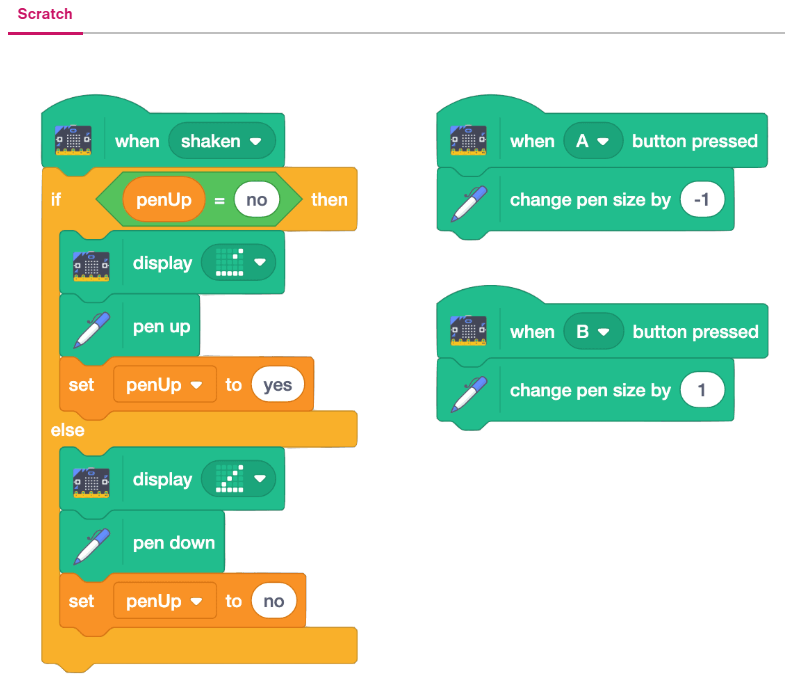
- Micro:bit tipke A i B koriste se za promjenu debljine crte.
- Pritiskom na jednu tipku tanjimo, a na drugu debljamo olovku (točno ponašanje definiramo blokovima u Scratchu).
- Tresenjem micro:bita koristimo akcelerometar da podignemo ili spustimo olovku:
- Kada je olovka dolje, crtamo liniju dok se pomičemo.
- Kada je olovka gore, možemo pomaknuti olovku na drugo mjesto bez crtanja.
U programu postoji varijabla penUp koja pamti je li olovka gore ili dolje, a na samom micro:bitu se prikazuju različite ikone kako bismo to jasno vidjeli.

Dodatna pitanja i zadaci:
- Dodavaj način za promjenu boje olovke tijekom crtanja.
- Postavi da jače tresenje ili skok micro:bita briše cijeli ekran.
- Prikaz debljine olovke na LED zaslonu micro:bita.
 Što smo naučili?
- Upoznali smo Scratch kao vizualni jezik za priče, igre i animacije, te saznali kako se razlikuje od MakeCodea koji program učitava izravno na micro:bit.
- Što je Scratch Link i zašto nam treba posebna Scratch .hex datoteka kako bi micro:bit radio sa Scratchom.
- Što je Bluetooth, kako micro:bit komunicira s računalom i zašto bežična veza olakšava korištenje micro:bita kao kontrolera.
- Kroz projekt Scratch paint povezali smo sve te pojmove u jednoj aktivnosti i vidjeli kako pokretanje micro:bita oživljava crtanje na ekranu.
 Razgovaraj na Discord-u.
(pridruži se)
Razgovaraj na Discord-u.
(pridruži se)