
2.8. OLED ekran
Unos podataka
Uvod u OLED ekrane
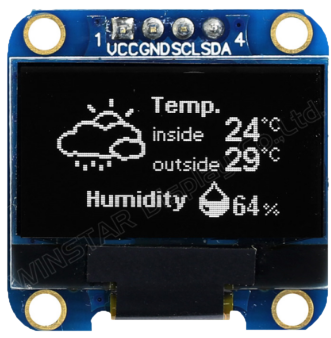
Zahvaljujući tome, OLED ekrani imaju:
- vrlo dobar kontrast (crna je zaista crna),
- širok kut gledanja,
- malu potrošnju energije,
- tanku i jednostavnu konstrukciju.
Model koji koristimo (0.96", 128×64, I2C) može prikazivati tekst, jednostavne grafike, pa čak i animacije.
Prednosti u odnosu na LED diode i LCD 1602
Rad s OLED ekranom donosi puno više mogućnosti nego rad s pojedinačnim LED diodama ili klasičnim LCD 1602 ekranom.
U usporedbi s LED diodama:
- LED diode mogu samo svijetliti ili treptati;
- OLED omogućuje prikaz teksta, brojeva, ikona i grafike;
- S jednim ekranom možemo prikazati puno informacija odjednom.
Prednosti u odnosu na LED matrice 8×8:
- U usporedbi s LED matricama (npr. 8×8 ili većim), OLED nudi više slobode u prikazu informacija i jednostavnije programiranje složenijih sadržaja;
- LED matrica ima ograničen broj velikih točaka (piksela), dok OLED ima 128×64 sitnih piksela pa možemo prikazati čitljiv tekst, simbole, ikone i jednostavne slike;
- Na LED matrici je teže prikazati duže poruke ili detaljnije oblike, dok na OLED‑u lako ispisujemo više redaka teksta, kombiniramo različite veličine fonta i dodajemo grafiku;
Kod većih LED matrica često trebamo dodatne drivere i više pinova, dok OLED koristi samo dva signalna pina (I2C: SDA i SCL), pa ostaje više slobodnih pinova na Arduinu za senzore i tipkala; - OLED zaslon ima veći kontrast i bolju čitljivost pod različitim kutovima gledanja, što je praktičnije za sve upotrebe;
- Ovo znači da je OLED odličan izbor kada želimo “pravi mali ekran” za prikaz podataka, menija ili animacija, a ne samo svjetleće uzorke na matrici.
U usporedbi s LCD 1602:
- OLED ima veću rezoluciju (128x64 vs. 16x2 znakova);
- Možemo crtati slobodne oblike, linije i slike;
- Nema potrebe za dodatnim potenciometrom za kontrast;
- Koristi samo 4 pina (I2C), što pojednostavljuje spajanje.
Spajanje OLED ekrana na Arduino Uno
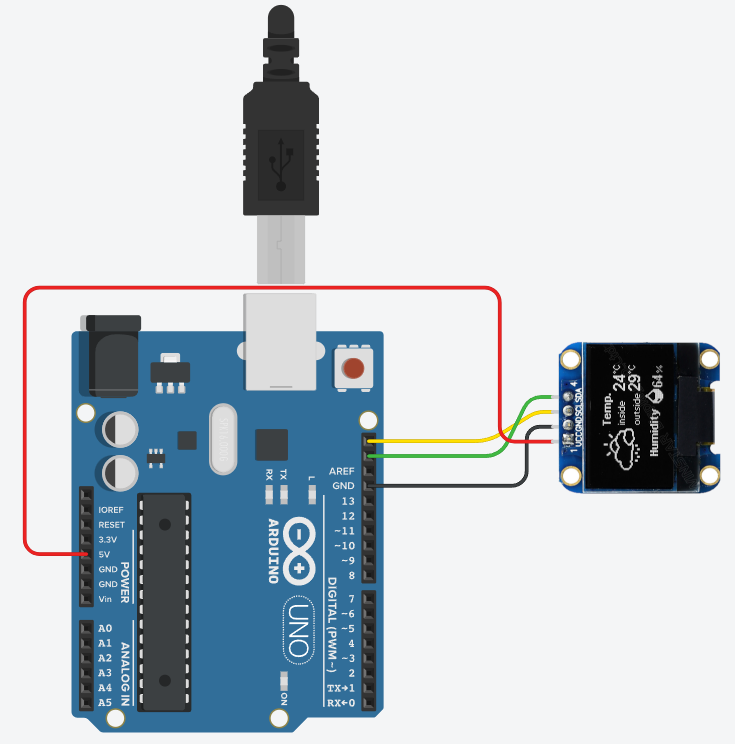
OLED ekran koristi I2C komunikaciju, što znači da trebamo samo četiri veze:
- VCC ⇒ 5V (ili 3.3V, ovisno o modulu)
- GND ⇒ GND
- SDA ⇒ A4 (Arduino Uno)
- SCL ⇒ A5 (Arduino Uno)
Važno je:
- provjeriti adresu uređaja (najčešće
0x3C), - paziti na ispravno spajanje SDA i SCL pinova.
Adafruit biblioteke
Za rad s OLED ekranom koristimo dvije ključne biblioteke:
Adafruit_SSD1306.h
Ova biblioteka je specifična za OLED ekrane s SSD1306 kontrolerom i omogućuje:
- komunikaciju s ekranom,
- upravljanje memorijom prikaza,
- slanje grafike na ekran.
Adafruit_GFX.h
Ovo je osnovna grafička biblioteka koja omogućuje:
- crtanje linija, pravokutnika i krugova,
- prikaz teksta različitih veličina,
- rad s koordinatnim sustavom (x, y).
Zajedno, ove dvije biblioteke omogućuju vrlo fleksibilan rad s ekranom – od jednostavnog ispisa teksta do kompleksnih grafičkih prikaza.
Rad s direktnim bufferom vs. Adafruit_GFX
OLED ekran interno koristi frame buffer – dio memorije u kojem je zapisan svaki piksel ekrana (ukupno 128×64 piksela). Kod direktnog rada s bufferom, program sam ručno mijenja pojedine bitove u toj memoriji kako bi upalio ili ugasio piksele.
To znači da:
- moraš ručno računati u kojem bajtu se nalazi određeni piksel,
- koristiti bit‑maske (&, |, «, ») za paljenje i gašenje piksela,
- sam implementirati funkcije za crtanje linija, krugova, teksta i sl.
Ovakav pristup je odličan za učenje kako ekran radi ispod haube, ali je spor za razvoj i sklon greškama, osobito za početnike koji se tek upoznaju s programiranjem.
Adafruit_GFX biblioteka dodaje sloj apstrakcije iznad tog buffera. Umjesto da ručno mijenjamo bitove, dobivamo gotove funkcije kao što su:
drawPixel(x, y, color),drawLine(x1, y1, x2, y2, color),drawRect(...),fillRect(...),drawCircle(...),setCursor(x, y),print(),println()za tekst.
Prednosti korištenja Adafruit_GFX biblioteke:
- Brži razvoj: fokus je na sadržaju (što prikazati), a ne na niskorazinskim detaljima (kako svaki piksel upaliti).
- Manje grešaka: biblioteka već ima provjerene algoritme za crtanje linija, krivulja, fontova itd.
- Prenosivost: isti kod za crtanje radi na više različitih ekrana (OLED, TFT, LED matrice) jer GFX nudi zajedničko sučelje.
- Čitljiviji kod: program je kraći i jasniji, što je posebno važno u edukativnom okruženju.
Za većinu školskih i hobi projekata praktičnije je koristiti Adafruit_GFX i Adafruit_SSD1306, a direktan rad s bufferom ostaviti za naprednije lekcije u kojima želoš dublje razumjeti kako nastaje slika na ekranu.
Vježba: Adafruit demo program
Za početak ćemo koristiti par gotovih demo programa koji prikazuje različite mogućnosti OLED ekrana.
Cilj vježbe je upoznati se s mogućnostima ekrana prije nego krenemo u izradu vlastitih projekata.
Spoji komponente prema ovoj shemi:
Hello, world!
Prva vježba ispisuje tekst Hello, world! na ekran i crta jednostavan pravokutnik.
// C++
#include <Wire.h>
#include <Adafruit_GFX.h>
#include <Adafruit_SSD1306.h>

Adafruit_SSD1306 display(128, 64, &Wire, -1);

void setup() {
  display.begin(SSD1306_SWITCHCAPVCC, 0x3C);

  display.clearDisplay();
  display.setTextSize(1);
  display.setTextColor(SSD1306_WHITE);
  display.setCursor(0,0);
  display.println(F("Hello, world!"));

  display.drawRect(0, 15, 60, 30, SSD1306_WHITE);

  display.display();
}

void loop() {
}
OLED Demo program
U ovom programu možeš vidjeti kako:
- ispisati tekst na ekran,
- promijeniti veličinu i poziciju teksta,
- crtati osnovne oblike (linije, krugove, pravokutnike),
- ispisati slike na ekran,
- prikazati jednostavne animacije.
Unutar samog kôda se nalazi veći broj komentara, koji objašnjavaju što rade pojedini dijelovi programa.
// C++
#include <SPI.h>
#include <Wire.h>
#include <Adafruit_GFX.h>
#include <Adafruit_SSD1306.h>

#define SCREEN_WIDTH 128 // OLED display width, in pixels
#define SCREEN_HEIGHT 64 // OLED display height, in pixels

// Declaration for an SSD1306 display connected to I2C (SDA, SCL pins)
// The pins for I2C are defined by the Wire-library.
// On an arduino UNO:       A4(SDA), A5(SCL)
// On an arduino MEGA 2560: 20(SDA), 21(SCL)
// On an arduino LEONARDO:   2(SDA),  3(SCL), ...
#define OLED_RESET     -1 // Reset pin # (or -1 if sharing Arduino reset pin)
#define SCREEN_ADDRESS 0x3C ///< See datasheet for Address; 0x3D for 128x64, 0x3C for 128x32
Adafruit_SSD1306 display(SCREEN_WIDTH, SCREEN_HEIGHT, &Wire, OLED_RESET);

#define NUMFLAKES     10 // Number of snowflakes in the animation example

#define LOGO_HEIGHT   16
#define LOGO_WIDTH    16
static const unsigned char PROGMEM logo_bmp[] =
{ 0b00000000, 0b11000000,
  0b00000001, 0b11000000,
  0b00000001, 0b11000000,
  0b00000011, 0b11100000,
  0b11110011, 0b11100000,
  0b11111110, 0b11111000,
  0b01111110, 0b11111111,
  0b00110011, 0b10011111,
  0b00011111, 0b11111100,
  0b00001101, 0b01110000,
  0b00011011, 0b10100000,
  0b00111111, 0b11100000,
  0b00111111, 0b11110000,
  0b01111100, 0b11110000,
  0b01110000, 0b01110000,
  0b00000000, 0b00110000 };

void setup() {
  Serial.begin(9600);

  // Wait for display
  delay(500);

  // SSD1306_SWITCHCAPVCC = generate display voltage from 3.3V internally
  if(!display.begin(SSD1306_SWITCHCAPVCC, SCREEN_ADDRESS)) {
    Serial.println(F("SSD1306 allocation failed"));
    for(;;); // Don't proceed, loop forever
  }

  // Show initial display buffer contents on the screen --
  // the library initializes this with an Adafruit splash screen.
  display.display();
  delay(2000); // Pause for 2 seconds

  // Clear the buffer
  display.clearDisplay();

  // Draw a single pixel in white
  display.drawPixel(10, 10, SSD1306_WHITE);

  // Show the display buffer on the screen. You MUST call display() after
  // drawing commands to make them visible on screen!
  display.display();
  delay(2000);
  // display.display() is NOT necessary after every single drawing command,
  // unless that's what you want...rather, you can batch up a bunch of
  // drawing operations and then update the screen all at once by calling
  // display.display(). These examples demonstrate both approaches...

  testdrawline();      // Draw many lines

  testdrawrect();      // Draw rectangles (outlines)

  testfillrect();      // Draw rectangles (filled)

  testdrawcircle();    // Draw circles (outlines)

  testfillcircle();    // Draw circles (filled)

  testdrawroundrect(); // Draw rounded rectangles (outlines)

  testfillroundrect(); // Draw rounded rectangles (filled)

  testdrawtriangle();  // Draw triangles (outlines)

  testfilltriangle();  // Draw triangles (filled)

  testdrawchar();      // Draw characters of the default font

  testdrawstyles();    // Draw 'stylized' characters

  testscrolltext();    // Draw scrolling text

  testdrawbitmap();    // Draw a small bitmap image

  // Invert and restore display, pausing in-between
  display.invertDisplay(true);
  delay(1000);
  display.invertDisplay(false);
  delay(1000);

  testanimate(logo_bmp, LOGO_WIDTH, LOGO_HEIGHT); // Animate bitmaps
}

void loop() {
}

void testdrawline() {
  int16_t i;

  display.clearDisplay(); // Clear display buffer

  for(i=0; i<display.width(); i+=4) {
    display.drawLine(0, 0, i, display.height()-1, SSD1306_WHITE);
    display.display(); // Update screen with each newly-drawn line
    delay(1);
  }
  for(i=0; i<display.height(); i+=4) {
    display.drawLine(0, 0, display.width()-1, i, SSD1306_WHITE);
    display.display();
    delay(1);
  }
  delay(250);

  display.clearDisplay();

  for(i=0; i<display.width(); i+=4) {
    display.drawLine(0, display.height()-1, i, 0, SSD1306_WHITE);
    display.display();
    delay(1);
  }
  for(i=display.height()-1; i>=0; i-=4) {
    display.drawLine(0, display.height()-1, display.width()-1, i, SSD1306_WHITE);
    display.display();
    delay(1);
  }
  delay(250);

  display.clearDisplay();

  for(i=display.width()-1; i>=0; i-=4) {
    display.drawLine(display.width()-1, display.height()-1, i, 0, SSD1306_WHITE);
    display.display();
    delay(1);
  }
  for(i=display.height()-1; i>=0; i-=4) {
    display.drawLine(display.width()-1, display.height()-1, 0, i, SSD1306_WHITE);
    display.display();
    delay(1);
  }
  delay(250);

  display.clearDisplay();

  for(i=0; i<display.height(); i+=4) {
    display.drawLine(display.width()-1, 0, 0, i, SSD1306_WHITE);
    display.display();
    delay(1);
  }
  for(i=0; i<display.width(); i+=4) {
    display.drawLine(display.width()-1, 0, i, display.height()-1, SSD1306_WHITE);
    display.display();
    delay(1);
  }

  delay(2000); // Pause for 2 seconds
}

void testdrawrect(void) {
  display.clearDisplay();

  for(int16_t i=0; i<display.height()/2; i+=2) {
    display.drawRect(i, i, display.width()-2*i, display.height()-2*i, SSD1306_WHITE);
    display.display(); // Update screen with each newly-drawn rectangle
    delay(1);
  }

  delay(2000);
}

void testfillrect(void) {
  display.clearDisplay();

  for(int16_t i=0; i<display.height()/2; i+=3) {
    // The INVERSE color is used so rectangles alternate white/black
    display.fillRect(i, i, display.width()-i*2, display.height()-i*2, SSD1306_INVERSE);
    display.display(); // Update screen with each newly-drawn rectangle
    delay(1);
  }

  delay(2000);
}

void testdrawcircle(void) {
  display.clearDisplay();

  for(int16_t i=0; i<max(display.width(),display.height())/2; i+=2) {
    display.drawCircle(display.width()/2, display.height()/2, i, SSD1306_WHITE);
    display.display();
    delay(1);
  }

  delay(2000);
}

void testfillcircle(void) {
  display.clearDisplay();

  for(int16_t i=max(display.width(),display.height())/2; i>0; i-=3) {
    // The INVERSE color is used so circles alternate white/black
    display.fillCircle(display.width() / 2, display.height() / 2, i, SSD1306_INVERSE);
    display.display(); // Update screen with each newly-drawn circle
    delay(1);
  }

  delay(2000);
}

void testdrawroundrect(void) {
  display.clearDisplay();

  for(int16_t i=0; i<display.height()/2-2; i+=2) {
    display.drawRoundRect(i, i, display.width()-2*i, display.height()-2*i,
      display.height()/4, SSD1306_WHITE);
    display.display();
    delay(1);
  }

  delay(2000);
}

void testfillroundrect(void) {
  display.clearDisplay();

  for(int16_t i=0; i<display.height()/2-2; i+=2) {
    // The INVERSE color is used so round-rects alternate white/black
    display.fillRoundRect(i, i, display.width()-2*i, display.height()-2*i,
      display.height()/4, SSD1306_INVERSE);
    display.display();
    delay(1);
  }

  delay(2000);
}

void testdrawtriangle(void) {
  display.clearDisplay();

  for(int16_t i=0; i<max(display.width(),display.height())/2; i+=5) {
    display.drawTriangle(
      display.width()/2  , display.height()/2-i,
      display.width()/2-i, display.height()/2+i,
      display.width()/2+i, display.height()/2+i, SSD1306_WHITE);
    display.display();
    delay(1);
  }

  delay(2000);
}

void testfilltriangle(void) {
  display.clearDisplay();

  for(int16_t i=max(display.width(),display.height())/2; i>0; i-=5) {
    // The INVERSE color is used so triangles alternate white/black
    display.fillTriangle(
      display.width()/2  , display.height()/2-i,
      display.width()/2-i, display.height()/2+i,
      display.width()/2+i, display.height()/2+i, SSD1306_INVERSE);
    display.display();
    delay(1);
  }

  delay(2000);
}

void testdrawchar(void) {
  display.clearDisplay();

  display.setTextSize(1);      // Normal 1:1 pixel scale
  display.setTextColor(SSD1306_WHITE); // Draw white text
  display.setCursor(0, 0);     // Start at top-left corner
  display.cp437(true);         // Use full 256 char 'Code Page 437' font

  // Not all the characters will fit on the display. This is normal.
  // Library will draw what it can and the rest will be clipped.
  for(int16_t i=0; i<256; i++) {
    if(i == '\n') display.write(' ');
    else          display.write(i);
  }

  display.display();
  delay(2000);
}

void testdrawstyles(void) {
  display.clearDisplay();

  display.setTextSize(1);             // Normal 1:1 pixel scale
  display.setTextColor(SSD1306_WHITE);        // Draw white text
  display.setCursor(0,0);             // Start at top-left corner
  display.println(F("Hello, world!"));

  display.setTextColor(SSD1306_BLACK, SSD1306_WHITE); // Draw 'inverse' text
  display.println(3.141592);

  display.setTextSize(2);             // Draw 2X-scale text
  display.setTextColor(SSD1306_WHITE);
  display.print(F("0x")); display.println(0xDEADBEEF, HEX);

  display.display();
  delay(2000);
}

void testscrolltext(void) {
  display.clearDisplay();

  display.setTextSize(2); // Draw 2X-scale text
  display.setTextColor(SSD1306_WHITE);
  display.setCursor(10, 0);
  display.println(F("scroll"));
  display.display();      // Show initial text
  delay(100);

  // Scroll in various directions, pausing in-between:
  display.startscrollright(0x00, 0x0F);
  delay(2000);
  display.stopscroll();
  delay(1000);
  display.startscrollleft(0x00, 0x0F);
  delay(2000);
  display.stopscroll();
  delay(1000);
  display.startscrolldiagright(0x00, 0x07);
  delay(2000);
  display.startscrolldiagleft(0x00, 0x07);
  delay(2000);
  display.stopscroll();
  delay(1000);
}

void testdrawbitmap(void) {
  display.clearDisplay();

  display.drawBitmap(
    (display.width()  - LOGO_WIDTH ) / 2,
    (display.height() - LOGO_HEIGHT) / 2,
    logo_bmp, LOGO_WIDTH, LOGO_HEIGHT, 1);
  display.display();
  delay(1000);
}

#define XPOS   0 // Indexes into the 'icons' array in function below
#define YPOS   1
#define DELTAY 2

void testanimate(const uint8_t *bitmap, uint8_t w, uint8_t h) {
  int8_t f, icons[NUMFLAKES][3];

  // Initialize 'snowflake' positions
  for(f=0; f< NUMFLAKES; f++) {
    icons[f][XPOS]   = random(1 - LOGO_WIDTH, display.width());
    icons[f][YPOS]   = -LOGO_HEIGHT;
    icons[f][DELTAY] = random(1, 6);
    Serial.print(F("x: "));
    Serial.print(icons[f][XPOS], DEC);
    Serial.print(F(" y: "));
    Serial.print(icons[f][YPOS], DEC);
    Serial.print(F(" dy: "));
    Serial.println(icons[f][DELTAY], DEC);
  }

  for(;;) { // Loop forever...
    display.clearDisplay(); // Clear the display buffer

    // Draw each snowflake:
    for(f=0; f< NUMFLAKES; f++) {
      display.drawBitmap(icons[f][XPOS], icons[f][YPOS], bitmap, w, h, SSD1306_WHITE);
    }

    display.display(); // Show the display buffer on the screen
    delay(200);        // Pause for 1/10 second

    // Then update coordinates of each flake...
    for(f=0; f< NUMFLAKES; f++) {
      icons[f][YPOS] += icons[f][DELTAY];
      // If snowflake is off the bottom of the screen...
      if (icons[f][YPOS] >= display.height()) {
        // Reinitialize to a random position, just off the top
        icons[f][XPOS]   = random(1 - LOGO_WIDTH, display.width());
        icons[f][YPOS]   = -LOGO_HEIGHT;
        icons[f][DELTAY] = random(1, 6);
      }
    }
  }
}
Pitanja za razmišljanje:
- Zašto misliš da OLED ekran troši manje energije kada prikazuje crni ekran nego bijeli?
- Koje vrste projekata bi više imale koristi od OLED ekrana, a koje od LED matrice 8x8? Navedite barem jedan primjer za svaki.
- Zašto je korisno koristiti gotove biblioteke poput Adafruit_GFX umjesto da sve pišemo od nule? Kada bi ipak bilo dobro raditi bez biblioteka?
- Što se događa u pozadini kada u programu pozovemo
display.display()(ili sličnu funkciju)? Zašto slanje slike na ekran ne radimo nakon svakog pojedinačnog crteža? - Zašto misliš da su koordinate na ekranu zapisane kao (x, y), gdje x raste prema desno, a y prema dolje? Možeš li zamisliti drugačiji koordinatni sustav?
- Kada bismo prikazivali podatke sa senzora (npr. temperaturu), što je bolje: ispisivati samo broj ili dodati i neku malu ikonu? Zašto?
Dodatna pitanja i zadaci:
- Osmisli tri različita načina prikaza istog podatka (npr. temperatura, broj koraka, rezultat igre) na OLED ekranu:
- samo tekst,
- tekst + ikona,
- jednostavan graf (npr. stupac, traka napretka).
- Nacrtaj na papiru (ili programu za crtanje) kako bi izgledao mali status ekran za tvoj zamišljeni projekt (npr. pametna kućica, igra, pedometar). Označi gdje bi bili tekst, gdje ikone i zašto baš tamo.
- Razmisli kako bi isti projekt izgledao na:
- jednom LED-u,
- LED matrici 8x8,
- OLED ekranu.
Napiši što je lako, a što teško prikazati u svakoj varijanti.
- Zamisli da imaš samo 3 sekunde da netko pogleda OLED ekran. Kako bi dizajnirao prikaz da osoba u te 3 sekunde shvati najvažniju informaciju?
Napredniji zadaci (za one koji žele još više):
- Pokušaj osmisliti algoritam (opis riječima ili pseudokodom) koji bi mogao scrollati tekst preko ekrana s desna na lijevo. Koje varijable bi koristio i što bi se moralo događati u svakoj iteraciji petlje?
- Zamisli da ekran ima dvostruki buffer (dva spremnika slike). Zašto bi to moglo pomoći kod animacija? Što bi bio nedostatak takvog pristupa?
 Što smo naučili?
- Što je OLED ekran i kako radi,
- koje su njegove prednosti u odnosu na LED diode i LCD,
- kako ga spojiti na Arduino Uno pomoću I2C komunikacije,
- kako koristiti Adafruit biblioteke za upravljanje ekranom,
- kako prikazati tekst i grafiku koristeći demo program.
 Razgovaraj na Discord-u.
(pridruži se)
Razgovaraj na Discord-u.
(pridruži se)